クリスタ マスク コピー 296634-クリスタ マスク コピー ipad
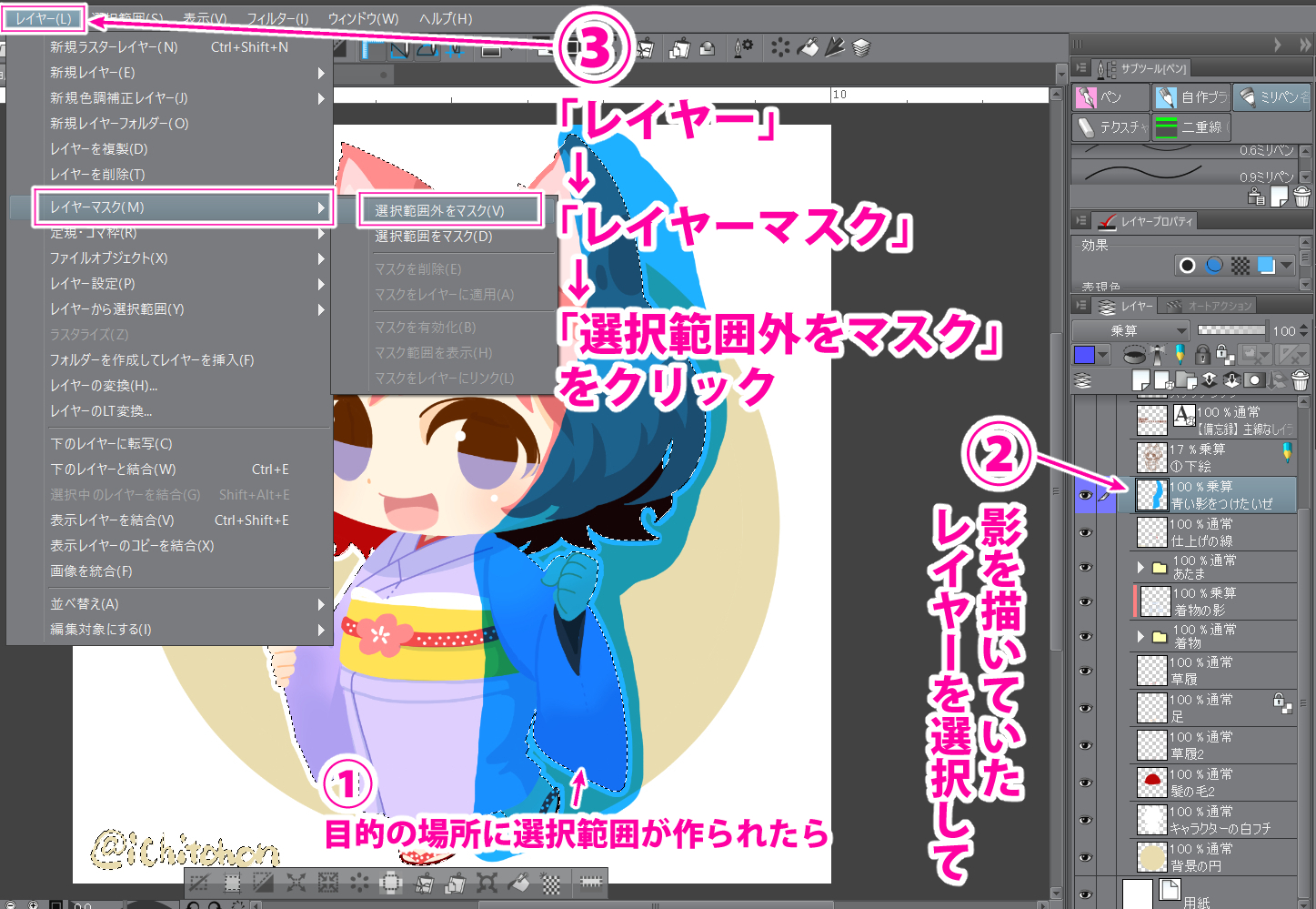
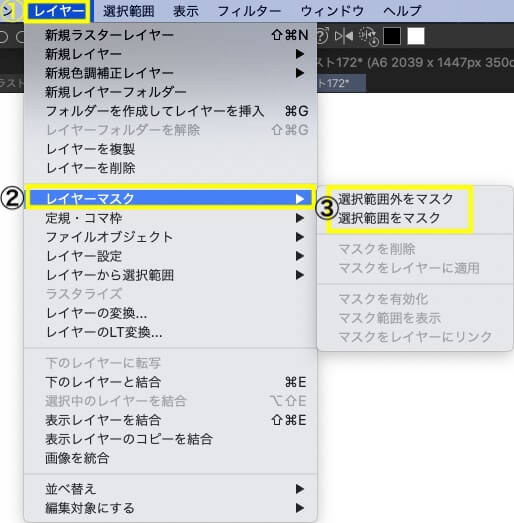
クリスタのレイヤーマスクの使い方 ~クリスタで毎日描いてみた3日目~ クリスタで文字に縁取りする方法 ~クリスタで毎日描いてみた4日目~ タイトルとurlをコピーしました 1.マスクされたレイヤーを作成する為、新規レイヤーを作成して ください。 2.レイヤーメニューレイヤーマスク選択範囲外をマスクを 選択してください。 3.レイヤーパレットの該当レイヤーの右側にマスクのアイコンが プロの直接指導による 「 クリスタ(clip studio paint)」1日集中講座 で、デジタル絵を描く基本手順がわずか4時間で理解できます。 これまで150名以上が参加したワークショップで、あなたも今すぐデジタル絵を描けるようになりませんか?

Illustrator レイヤー構造を保持したまコピー 複製する方法 Illustratorの使い方
クリスタ マスク コピー ipad
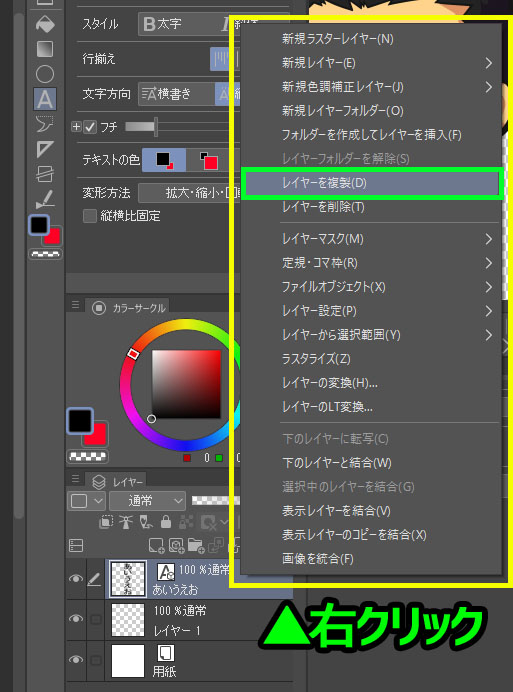
クリスタ マスク コピー ipad- (Thu) クリッピング、マスク、活用しないとヤバいでしょ! クリスタで色塗るならね。 色塗りだいすき照夫です。 カラーって楽しくて時間があると延々やってしまうので、引き際を見極める必要があり、 己との戦いでもありますよね~。 今回はレイヤーパレットの左上の( ︎≣)のメニューをクリックします 「レイヤーの複製」を選択します レイヤーが複製されます それをセルフォルダーに移動します コピーなどはコマンドバーなどにありませんか なければ「コマンドバーの設定」で追加するなどするとよいですが ipad持ってないので詳しくないです 日本語 もっと見る けも 3 年前 macもお持ちなのでしょうか 操作方法は同じです ipadは持ってないので知らなかったのですが 右クリックがないらしいということですよね ipadでの レイヤーパレットで「1」のレイヤーを選択します レイヤーパレット


アナログではできない クリスタのマスク 隠す 機能と使い方 山本電卓のマンガweb
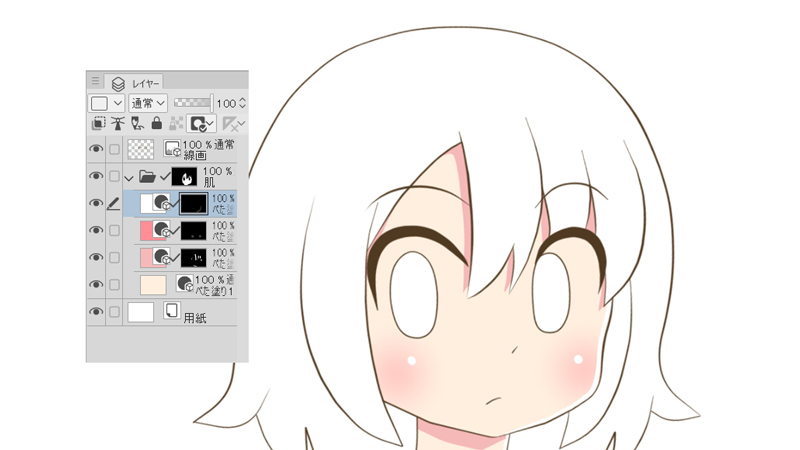
作成したレイヤー・フォルダーを選択した状態で 、レイヤーパレットのレイヤーマスクボタン (白い四角 の中に黒丸 )をクリックします。 このようにフォルダ横に表示が出ていたら成功です。 これでマスクがかかったフォルダ内にあるレイヤーは全てベースレイヤーからはみ出しません。 これを応用すれば、影1の範囲でマスク→影2を塗り重ねるといったように、マスク範囲を狭めてクリスタルビジューマスクチャーム サイズ 全長:約41cm×最大幅:約08cm 素 材 金具:亜鉛合金 チャーム部分:クリスタルガラス、クリスタルガラス (トパーズ、トパーズストーン) 商品仕様 カ質問全てのレイヤーを反転するのではなく、選択中のレイヤーのみを反転させるにはどうしたらいいでしょうか? 回答編集メニュー→変形→左右反転で、選択中のレイヤーのみを反転させることができます。 1.反転したいレイヤーを選択します。 2.編集メニュー→変形→左右反転を
クリスタで効率upさせるためのウィンドウ設定を教えて~~! ウィンドウもいっぱいあるし、どれをどう配置すればいいかわかんないや・・・。 こんな悩みに答えていきます。 クリスタのおすすめウィンドウ設定ポイント ・「必要なウィンドウは12個」 ・「作業用ウィンドウは利き クリスタでコピー移動(元の画像を残して移動)ができる! クリスタ上で選択したレイヤーのみを表示できる! クリスタ上でマスク範囲を表示 / 選択範囲をマスク Ctrl(Command)+Alt(Option)+ドラッグでクリスタのブラシサイズ変更ができる!コピー 4つ目に紹介する編集に使えるショートカットキーのメニューは、「コピー」です。 ショートカットキーのメニューは、「 Ctrl C , F3 」になります。 ペースト 5つ目に紹介する編集に使えるショートカットキーのメニューは、「ペースト」です。 ショートカットキーのメニューは、「 Ctrl V , F4 」になります。 消去 6つ目に紹介する編集に使えるショートカットキーのメニューは、「 消去
クリスタ左右対称の目は、コピー反転してしまえばいい! クリスタ定規が使えない・スナップしない|3つ設定があります選択範囲をコピー&ペースト、または、 選択範囲をコピーしたレイヤー を適用すると、切り抜きオブジェクトは、 自動的に新しいレイヤーへ配置 されます。 レイヤーを作成せずオブジェクトを複製するには、 移動ツール のオプション機能を利用しショートカット一覧 clip studio paintの初期設定のショートカット一覧です。 本書では、clip studio paint ver1100に基づいた項目を記載しております。

クリスタのマスクと結合に関する注意点 解決方法を紹介します 山本電卓のマンガweb
1
まとめ クリスタ(clipstudio)で、背景透過の画像を描き始める方法・描いた後の画像を背景透過にする方法について解説してきました。 扱いの難しいフリーソフトを使わなくても、 クリスタならたった ひと手間で背景が透過されたイラストが出来る ことがお分かりいただけたかと思います。はじめにレイヤードックの下に四角に丸が描かれているマークを押します。 そうすると、選択されているレイヤーもしくはフォルダに真っ白なサムネイルが出てきます。 これがレイヤーマスクです! この真っ白なサムネイルが選択している状態になっていることを確認して、隠したい場所を消しゴムで消してあげます。 「なんだ、結局消しゴムを使っているじゃ レイヤーマスク コピー クリスタ by 私は普段画像を編集するときに既存のペイントかCLIP STADIOを使い分けてます。, 本当は画像編集ではなくイラスト作成にクリスタを使いたいのですが、なかなかやる気が出ないので。, さてそんな中、画像

クリスタでモザイクをそこそこ綺麗にかける簡単な方法 みやぜろねっと
アナログではできない クリスタのマスク 隠す 機能と使い方 山本電卓のマンガweb
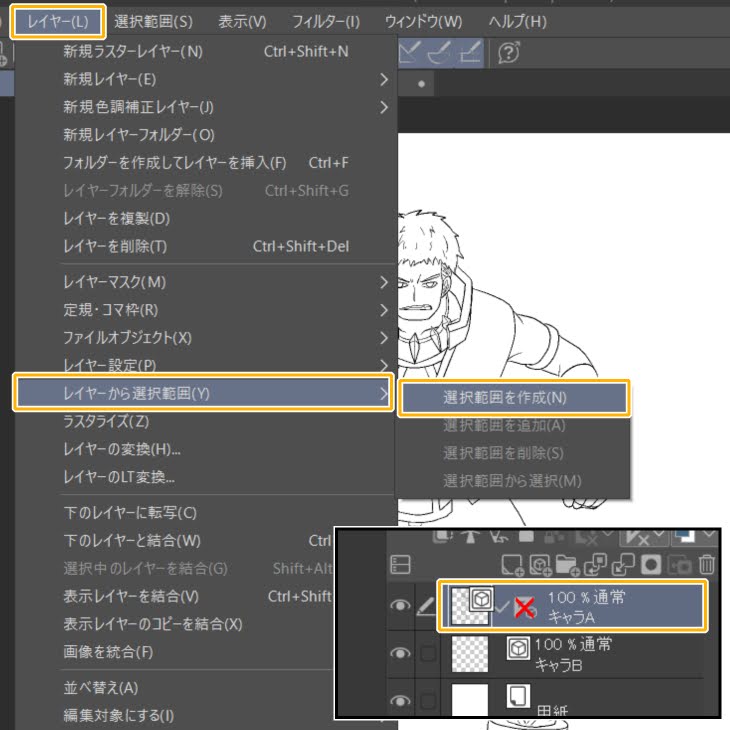
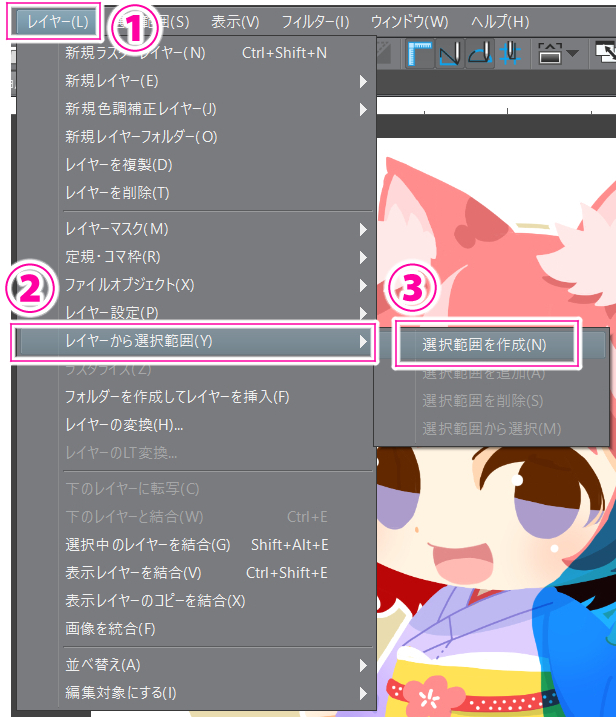
レイヤーをコピーする。 ちょっどでも楽な方法 2つ紹介します。 ①新規レイヤー作成のアイコンにドラッグ&ドロップする 画像のように、コピーしたいレイヤーを 新規レイヤー作成のアイコンにドラッグ&ドロップ します。 すると、一つ上にコピーしたレイヤーが作成できます。 ②Altキーを押しながらドラッグ&ドロップする コピーしたいレイヤーを、 Altキーを押しながら ①ツールバーからレイヤーマスクを作成する方法 ツールバーの 「レイヤー」「レイヤーマスク」 の順で選択」 「選択範囲を隠す/選択範囲外を隠す」 のいずれかを選ぶ ②レイヤープロパティパレットからレイヤーマスクを作成する方法 レイヤーマスクを作成したいレイヤーを選択したうえで、 ゴミ箱アイコンの横にある レイヤーマスクアイコンをクリック 。 ※通常のレイヤーの右横 クリスタの便利機能や使い方:ツールの並べ替え方法変更 クリスタで描いているときに、いつのまにかツールをドラッグしてしまい、違う場所に移動してしまうことが多々あるのですが、左上(×の左)にある ︎から「並べ替え方法」→「Command (WindowsだとCtrlかも)+ドラッグ」を選べばいつのまにか動いてる現象を防げると気づきました。 pictwittercom/B4XNN7ww
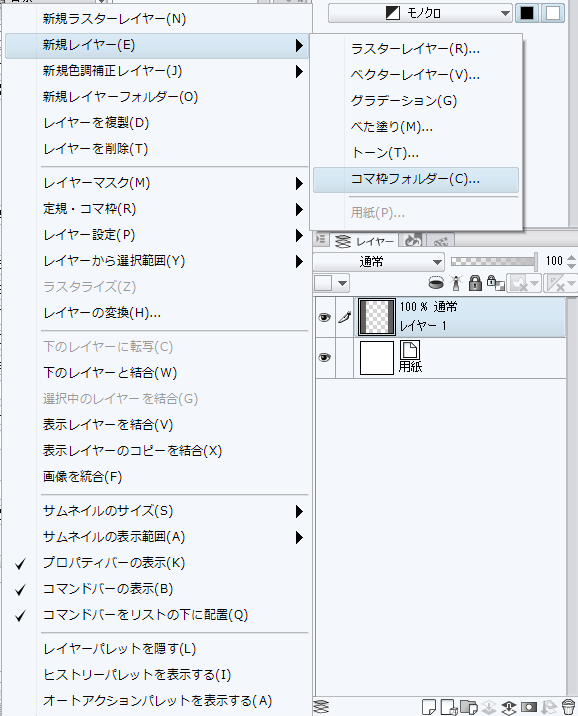
漫画で使える Clip Studio Paint クリスタ を使った枠線の描き方講座 いちあっぷ
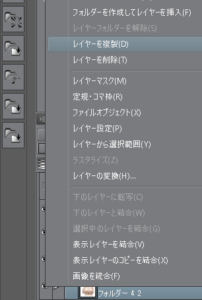
クリップスタジオ レイヤーをコピー 複製する楽な方法 ゆうりブログ
コピーと 貼り付けの機能を使用することでレイヤーを他のキャンバスへ移動することができます。 1.移動したいレイヤーを選択した状態で 選択範囲メニュー→ すべてを選択を選択します。 2. 編集メニュー→ コピーを選択します。 3.移動先のキャンバスを選択します。 4. 編集メニュー→ 貼り付けを選択します。 5.レイヤーが貼り付けられます。 複数のレイヤーをまとめて複製する クリスタおすすめのウィンドウ配置設定、環境設定ツール 逆に戻りすぎた場合に やり直しするのは「Ctrl Y」 になります。 コピー(Ctrl C)&ペースト(Ctrl V) 範囲選択(M)したあとなんかにコピー&ペーストして複製します。 貼り付けされるのは別レイヤーになります。 また、切り取る場合はCtrl Xですね。 選択範囲の解除(Ctrl D) 範囲選択してコピーした① レイヤーパレットから レイヤーマスクを選択します。 ② ツールパレットから 消しゴムツールを選択します。 ③ ペンツールなどの描画ツールを使う時は、描画色に透明色を選択します。 ④キャンバスに描画すると、非表示箇所が足されます。 描画ツールで高度な編集 マスクへの描画は デコレーションツールや 筆ツールを使用すると、変わった形や濃淡のついたマスクに変更する

クリスタ マスクレイヤーでグラデーションを使いたい

クリスタで選択範囲した部分を移動させる方法 Ay3の6畳細長部屋
同じレイヤー内にコピーする場合 「CtrlT」&「元画像を残す」 下記の方法で同じレイヤー内にコピーすることができます。 全体を「CtrlShiftドラッグ」> 「CtrlT(自由変形)」> 元画像を残すにチェック> ドラッグ ※全体を選択せずに、 1つのレイヤーだけを選択すれば、1つだけを同一レイヤー内に複製 することができます。 部分的にコピーする場合 コピーする部分を選択>
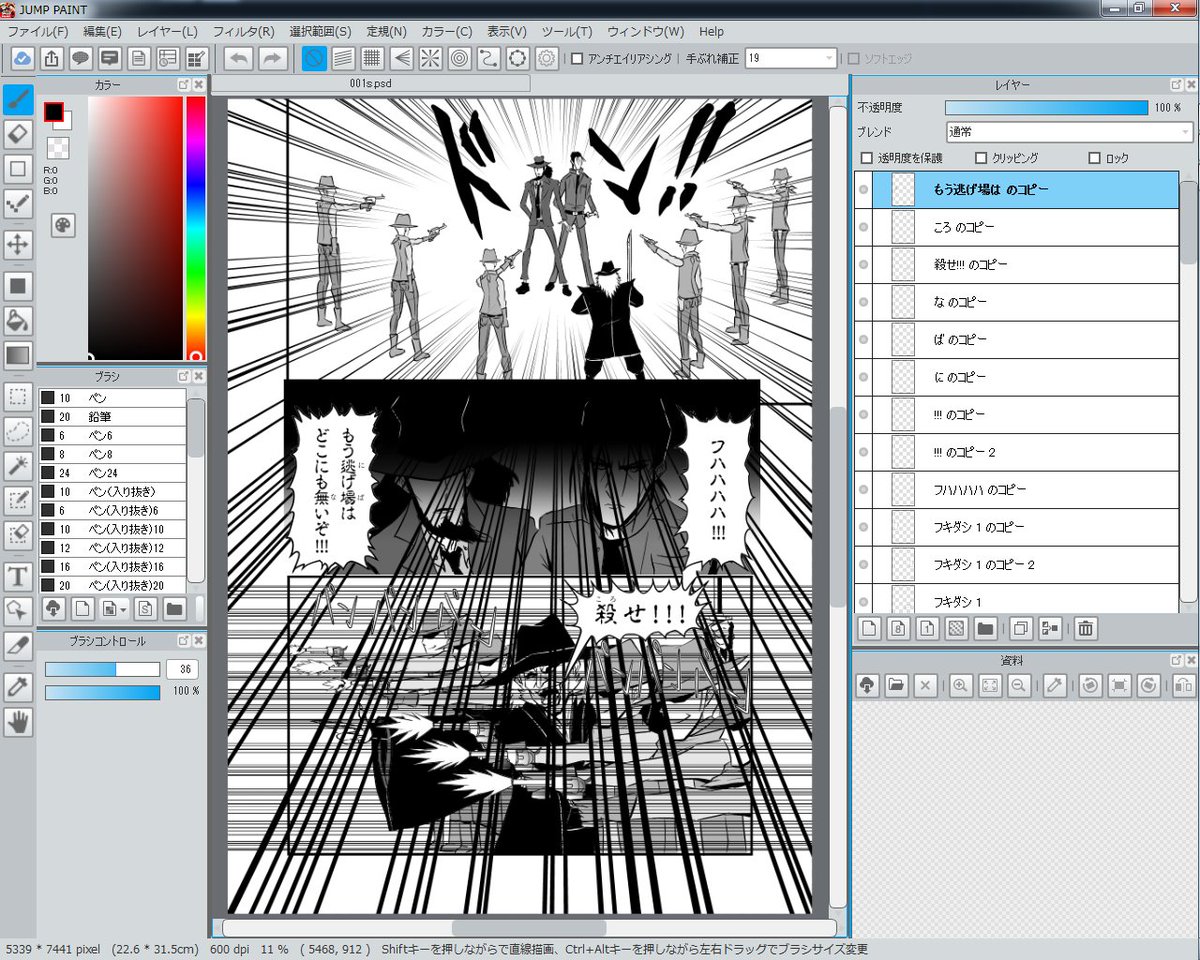
自分にとっていちばん最適な矛盾の交点を探すniko En Twitter Clip Studio Paint 以降クリスタ で 塗ったり効果をつけた後に ジャンプpaintで作業する際 マスクをレイヤーに適用していないと 一枚目の画像の様になってしまいました これはクリスタのレイヤーのところ
Illustrator レイヤー構造を保持したまコピー 複製する方法 Illustratorの使い方
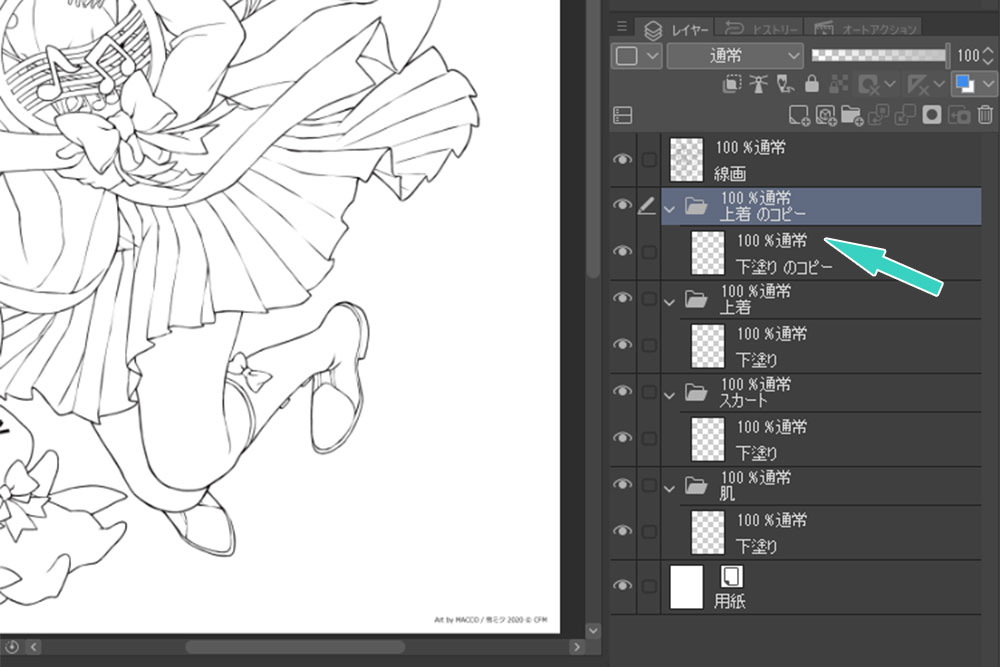
Clip Studio Paint クリスタ でレイヤー複製時に のコピー を付けさせない方法 Miku Love Net

ノールックやけくそ塗り マスクへの理解編 Clip Studioと液晶タブレット買ったけど使いこなせるのかこれ
1

Clip Studio Paint レイヤーマスクを使う方法 眠いけど頑張る

クリスタの小ネタ Pdfダウンロード版 名称未設定 On Booth Booth 同人誌通販 ダウンロード クリスタ 漫画 描き方 ネタ
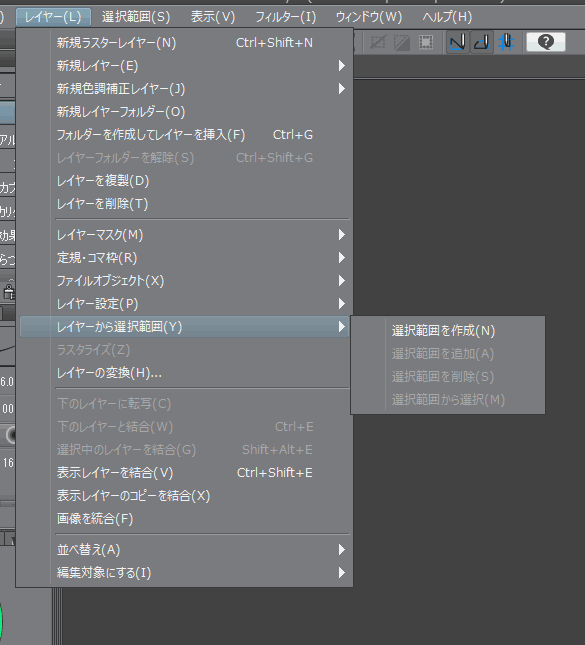
クリスタでカンタン イラストのフチ取りをしてみよう すたーすらっしゅ
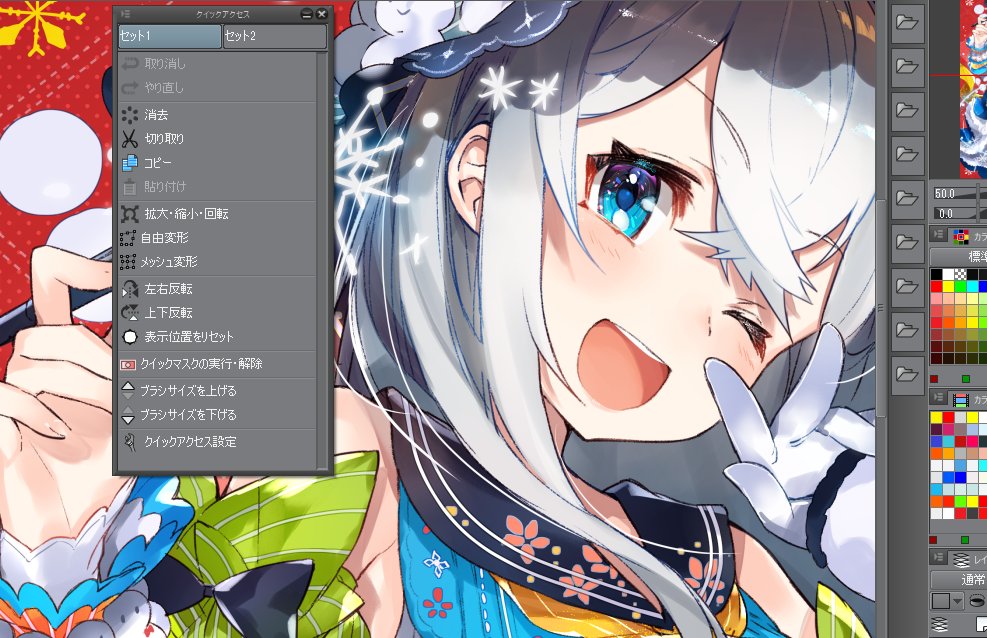
Clip Studio Clip Studio Paint Ver 1 7 1アップデータ Windows版 Macos版 を12 13 水 に公開予定です コミスタのカスタムツールパレットに相当するクイックアクセスやキャンバスの復元機能など 100件を超える機能改善 不具合修正を行います T

コマの一部を他のページに貼り付ける方法 コピペを使う マテリアルを使う 初心者でも安心 動画で使い方を1から解説するコミスタ講座15

どう使う クリスタのレイヤーマスク4つの使用例 山本電卓のマンガweb
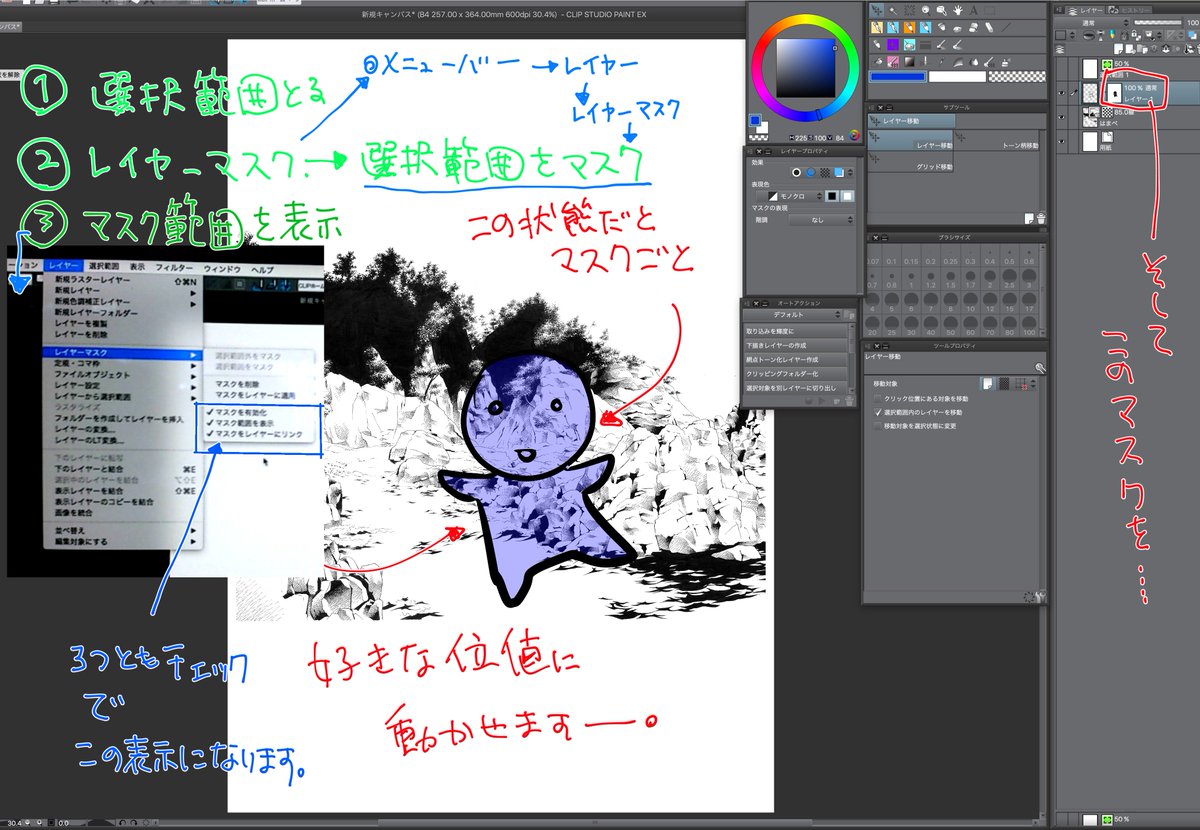
碧也ぴんく クリスタのレイヤーマスク活用法その2 割と手早く人物の下にマスクを敷いて 背景から浮かせそうな方法かもーと 人物スケスケで位置を確認しながら移動できますし マスクを再びずるっと人物レイヤーに戻せば また人物と一緒に移動できます
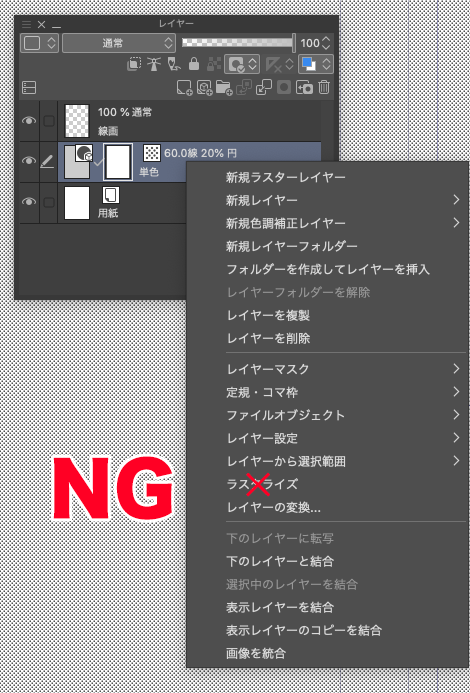
Starbooks データ作成 Clip Studio Paint編
Clip Studio Paintで主線なしイラストの描き方 自己流 その2 Ichisaeki Com
Clip Studio レイヤーマスクを使って色を塗る方法 マスク塗り ゆずゆろぐ

クリスタのレイヤーの基本的な機能と使い方 使い方 クリスタ レイヤー
どう使う クリスタのレイヤーマスク4つの使用例 山本電卓のマンガweb
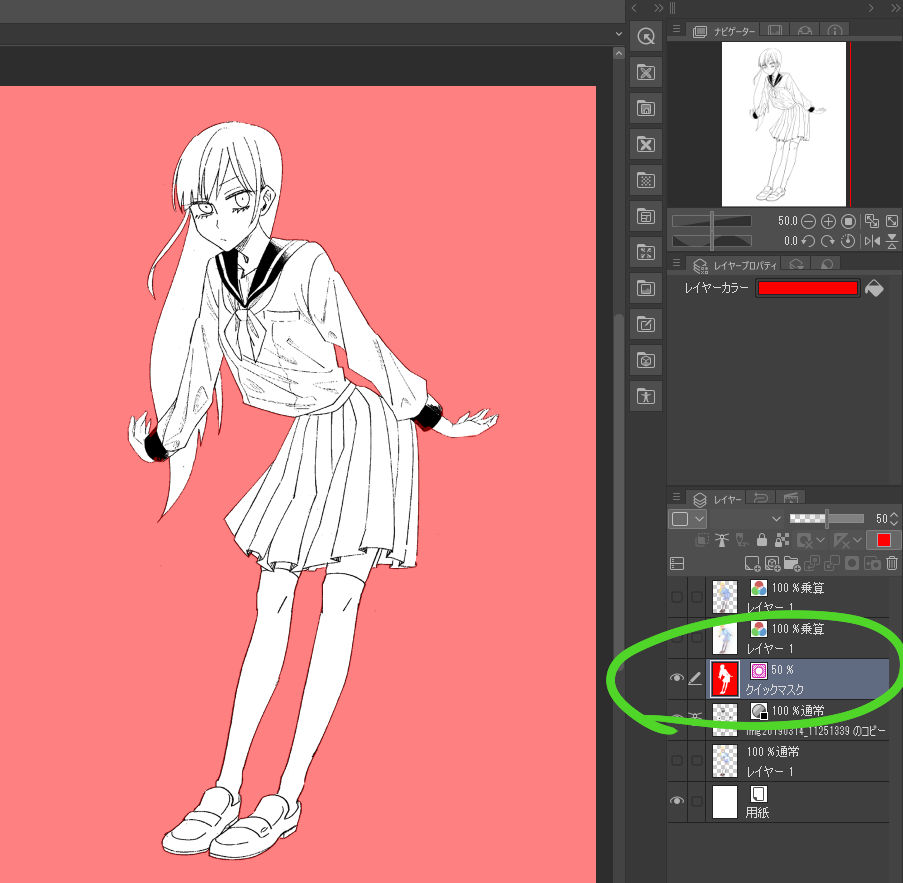
クリスタ 選択範囲 自動選択 クイックマスクの使い方 便利機能 和波の創作活動ブログ Xxfiction
クリスタ便利機能 クリッピングとレイヤーマスク 和波の創作活動ブログ Xxfiction

Clip Studio Paint 超便利 レイヤーマスク機能 Yukijinet
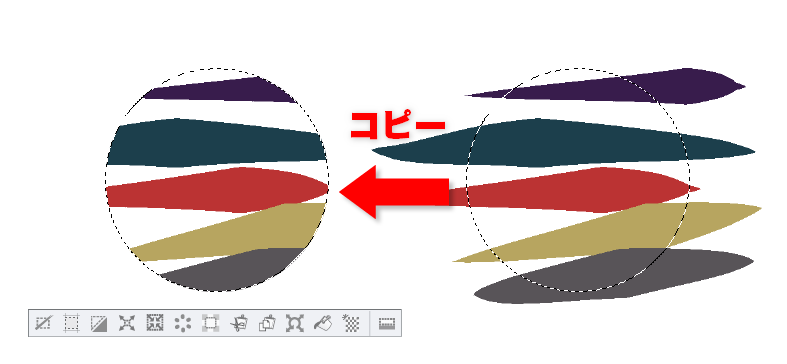
クリスタ Alt ドラッグ でコピーする方法

イラスト初心者 マスク 自由変形 ゆがみを使ってみたらとても便利だった クリスタ やまじろイラストブログ

クリスタ 簡単なモザイクのかけ方と注意点 画像解説 まほあそ 魔法使いの家遊び
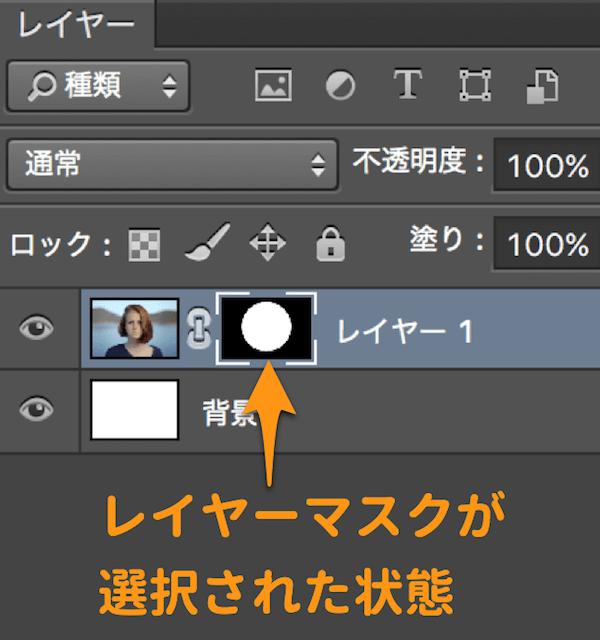
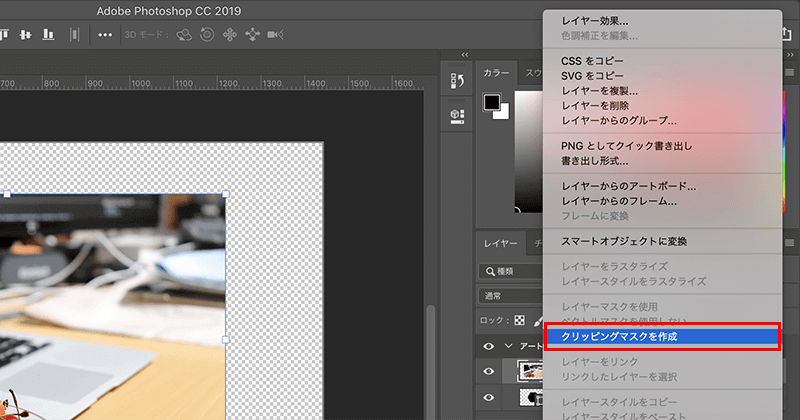
Photoshopのレイヤーマスクとは 使い方を総まとめ

クリスタ クリッピングマスク の使い方 Clip Studio Paint クリスタ 初心者向け 無職でもお絵描きyoutuber 隼人ろっくch おうち
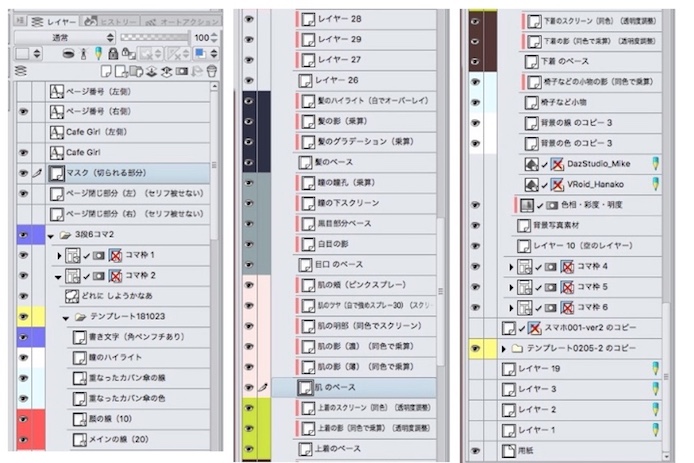
クリスタのレイヤー構成のおすすめ設定 カラー漫画用見本テンプレ

クイックマスクの使い方 Clip Studio Paint クリスタ 初心者向け 無職でもお絵描きyoutuber 隼人ろっくch おうち
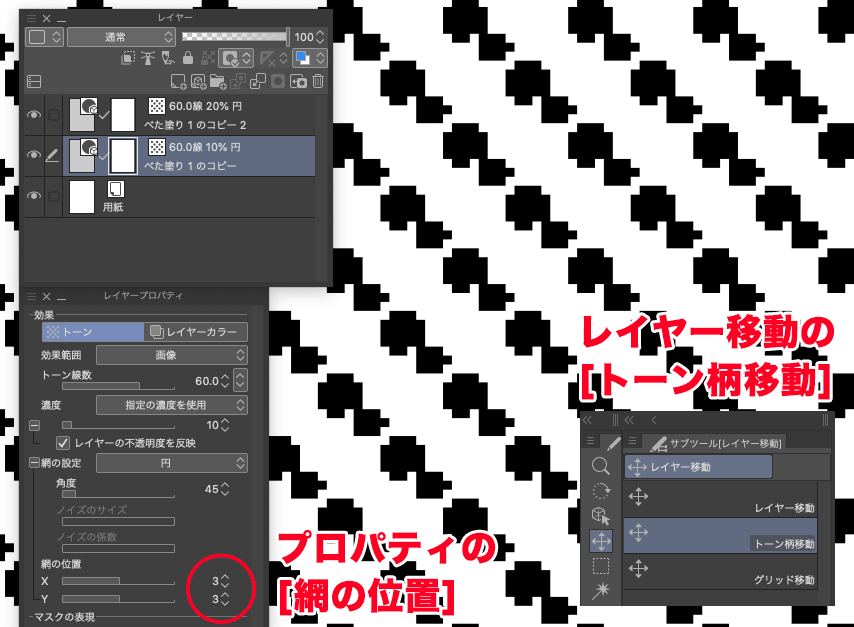
Starbooks データ作成 Clip Studio Paint編
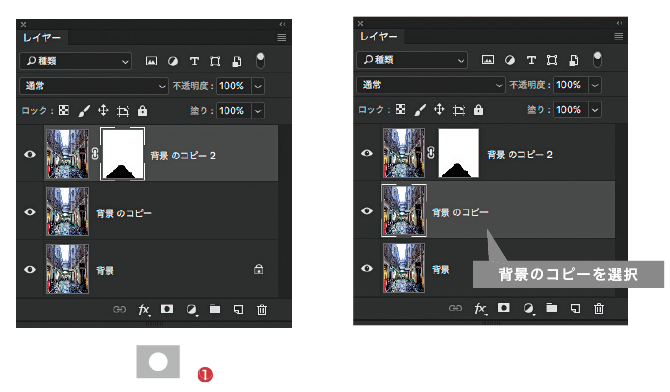
プロの写真加工術を紹介 歩道に反射する水たまりの映り込み イラスト マンガ描き方ナビ
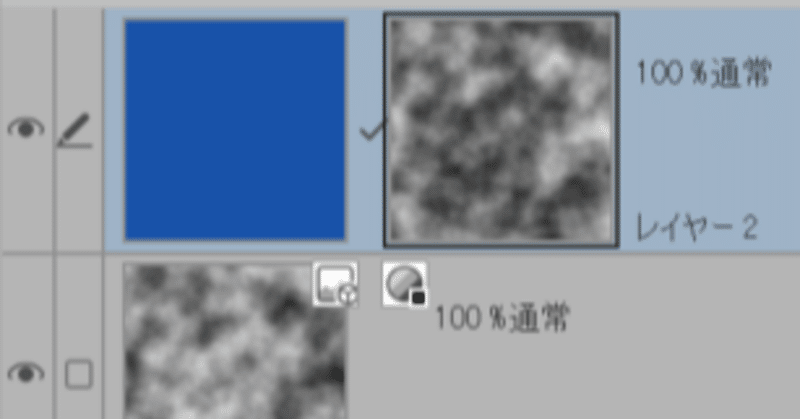
クリスタ ノイズ画像からレイヤーマスクを作成する方法 Yugaki Note

クリスタ Clip Studio Paint レイヤーパレットのアイコンが全部無い マンガ イラスト教室 絵美や
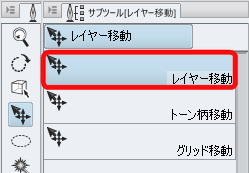
クリスタ Alt ドラッグ でコピーする方法

クリスタの参照レイヤーをsaiの領域検出元っぽく使う 突貫工事
3
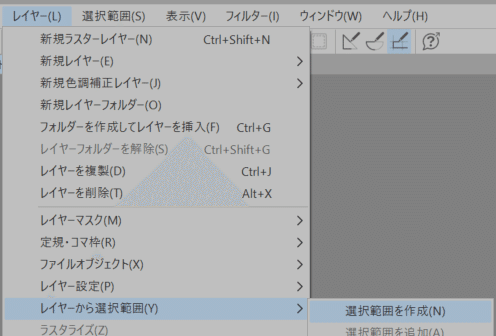
クリスタ ノイズ画像からレイヤーマスクを作成する方法 Yugaki Note
1

アニメ作りに挑戦
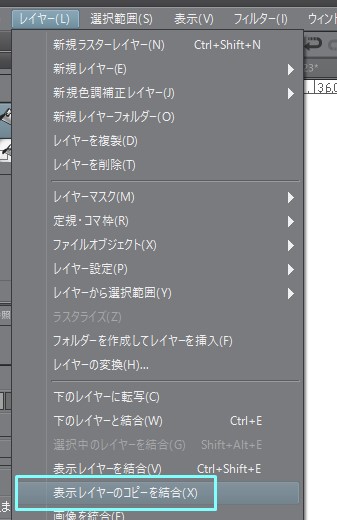
クリスタ グロー効果のやり方 Clip Studio Paint

クリスタを最強にするtab Mate Controller Nnaosaloon
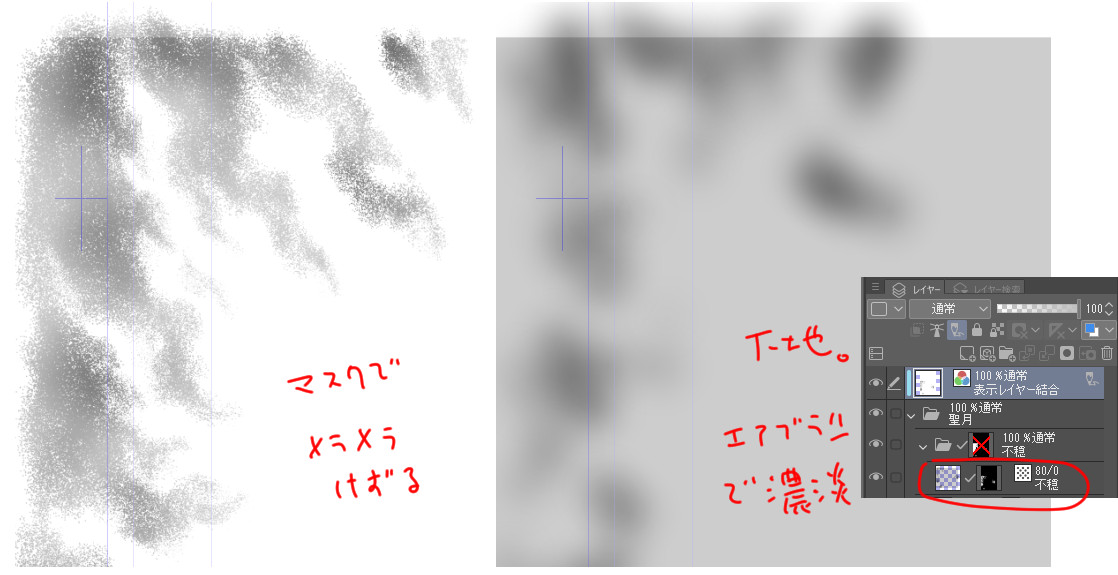
聖月 على تويتر これはノイズサイズ80ですね こういうグレートーン化で作るノイズ効果とかも 表示レイヤーのコピーを結合 で具合を確かめつつ作りました 表示レイヤーのコピーを結合 でトーンチェックするのオススメです

マスクとクリッピングはどう違う 特徴とシーン別使い分けを解説する 最美研

コマの一部を他のページに貼り付ける方法 コピペを使う マテリアルを使う 初心者でも安心 動画で使い方を1から解説するコミスタ講座15
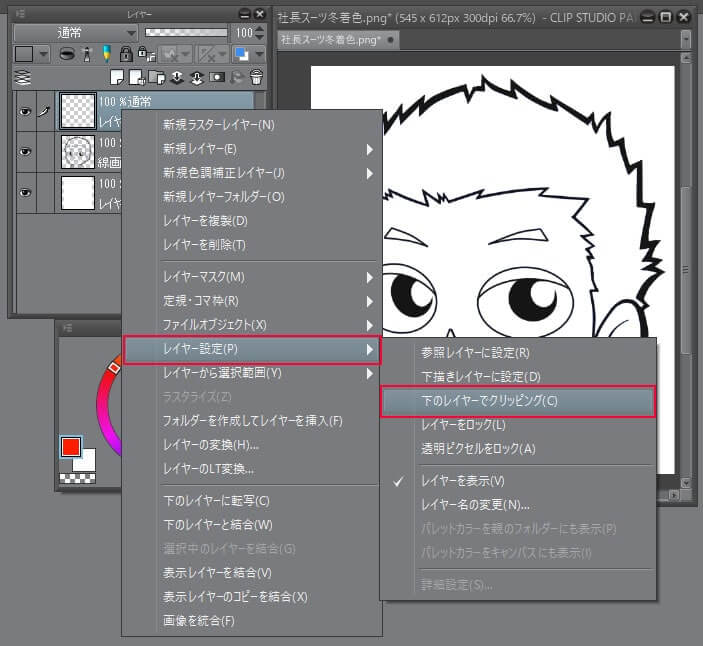
クリップスタジオやデジタルイラストの線画の色をいつでも変更できる4つの方法 コンテアニメ工房
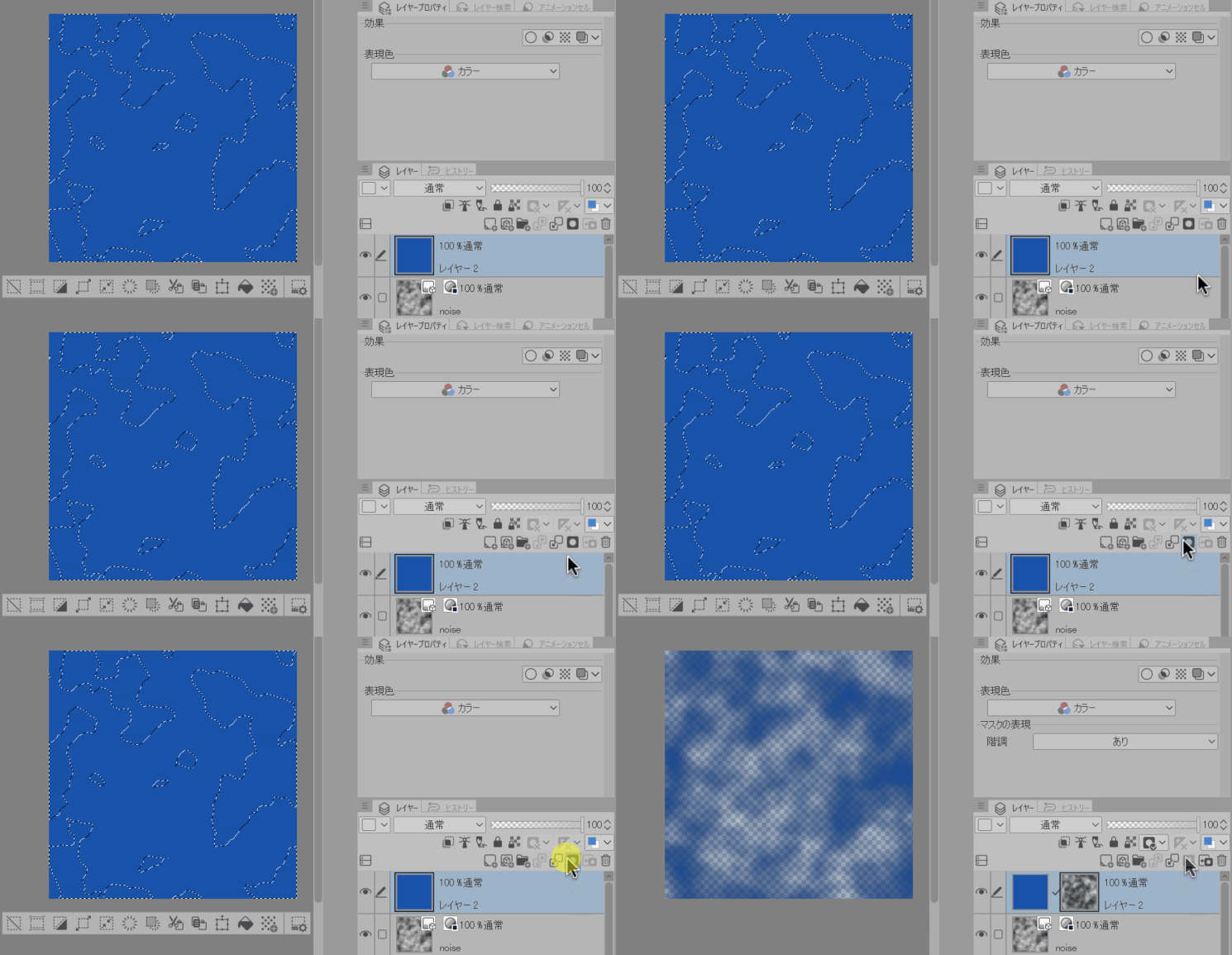
クリスタ ノイズ画像からレイヤーマスクを作成する方法 Yugaki Note
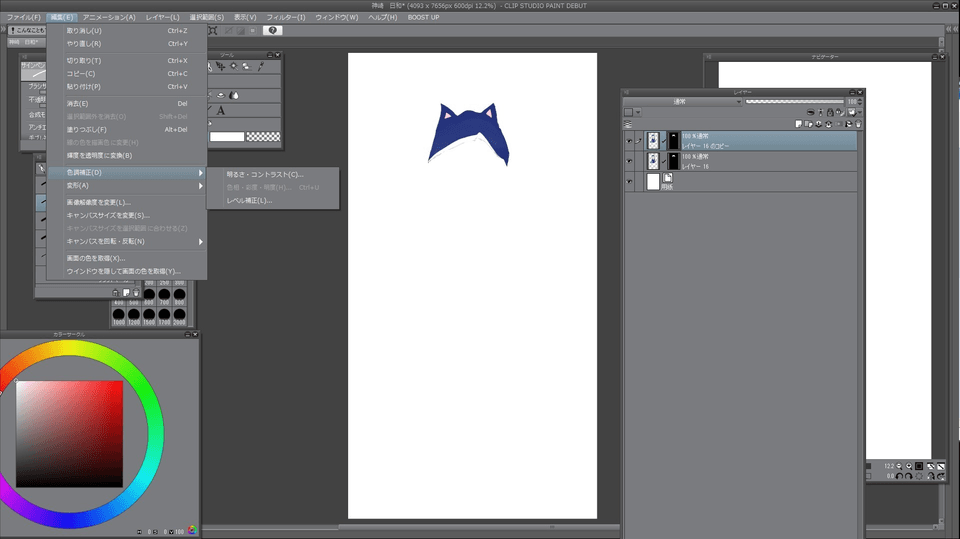
レイヤーマスクの色反転 Clip Studio Ask

キーフレームのコピー ペーストができない Adobe Support Community
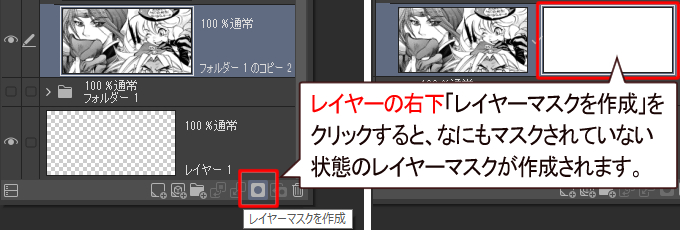
Clip Studioレイヤーマスクの使い方
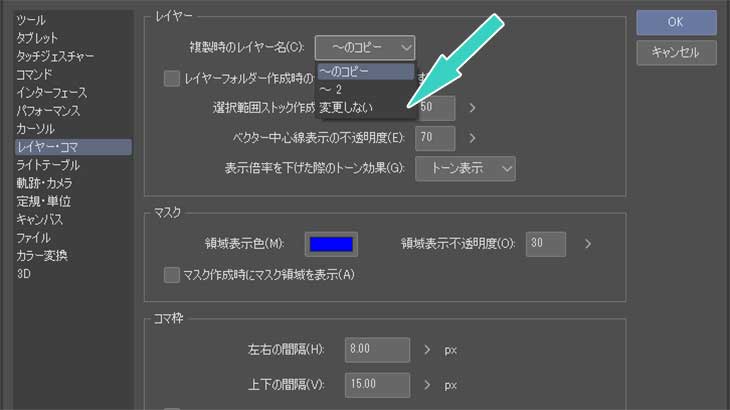
Clip Studio Paint クリスタ でレイヤー複製時に のコピー を付けさせない方法 Miku Love Net
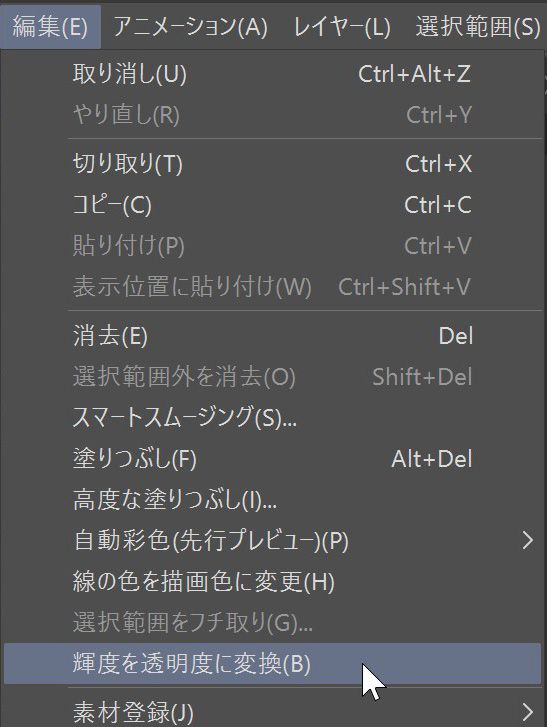
クリスタのブラシ作成 紙質 用紙テクスチャ は透過が必須 Blank Coin

クリップスタジオ マスク機能 使い方解説 その1 レイヤーマスク Oyukihan S Blog 漫 パワー充電所
Gimpのレイヤーマスクで教えて下さい Gimpでレイヤーマス Yahoo 知恵袋
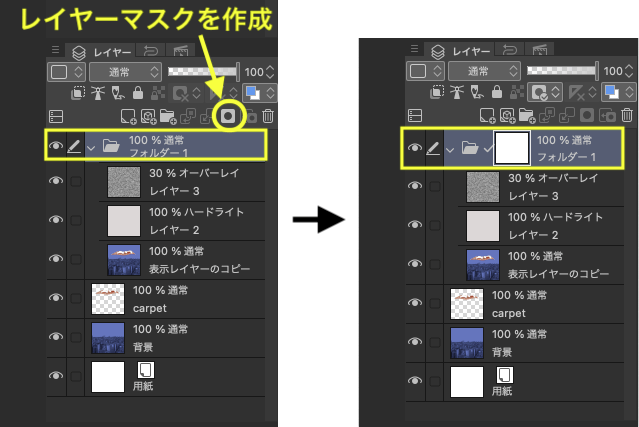
レイヤーマスクの作り方 Clip Studio のん屋の生活

マスクとクリッピングはどう違う 特徴とシーン別使い分けを解説する 最美研

クリッピングマスクの使用方法 Photoshop Cc 15
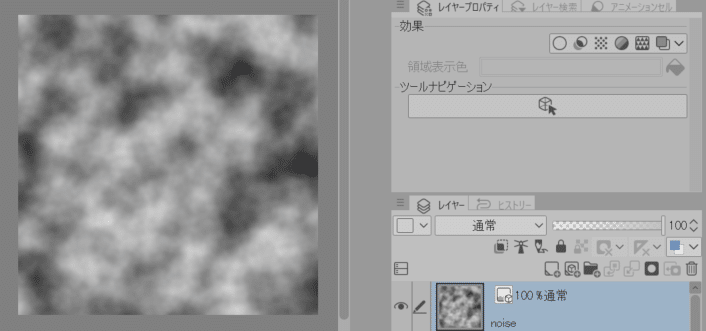
クリスタ ノイズ画像からレイヤーマスクを作成する方法 Yugaki Note
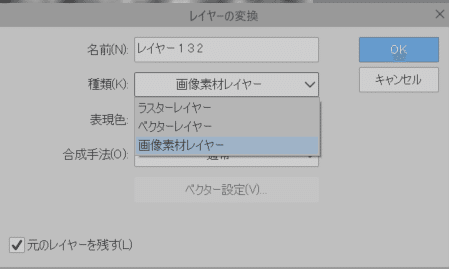
クリスタ ノイズ画像からレイヤーマスクを作成する方法 Yugaki Note

クリスタのマスクと結合に関する注意点 解決方法を紹介します 山本電卓のマンガweb
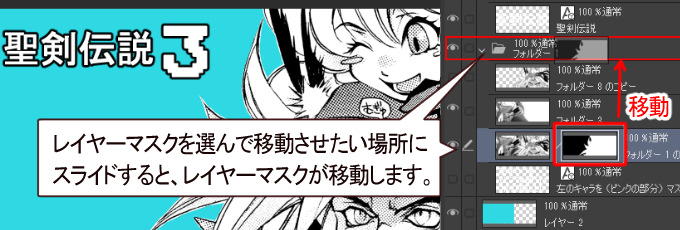
Clip Studioレイヤーマスクの使い方

クリスタでキャンバス作成後はレイヤーを作って絵を描こう 山本電卓のマンガweb

Photoshop 白黒画像の白い部分を透明にする プログラミング生放送
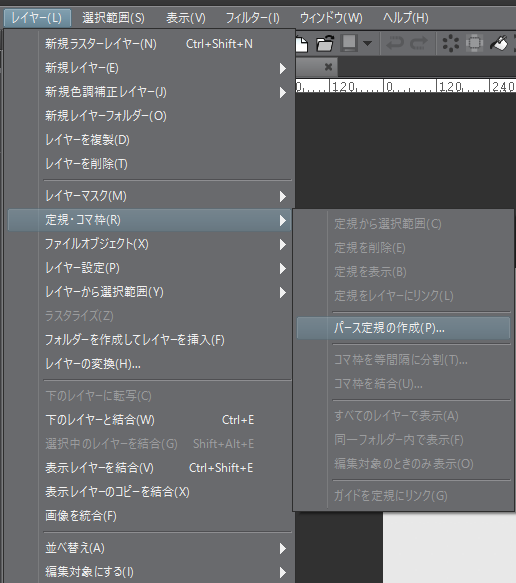
パース定規の使い方を勉強 クリスタ Blue Breath Blog

アナログではできない クリスタのマスク 隠す 機能と使い方 山本電卓のマンガweb

クリスタ レイヤーの合成モードの比較 オーバレイとか乗算とか発光とか Club Chaco
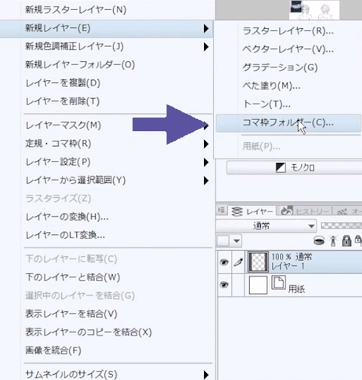
クリスタでのコマ 枠線の描き方講座 漫画家志望の方必見 お絵かき講座パルミー
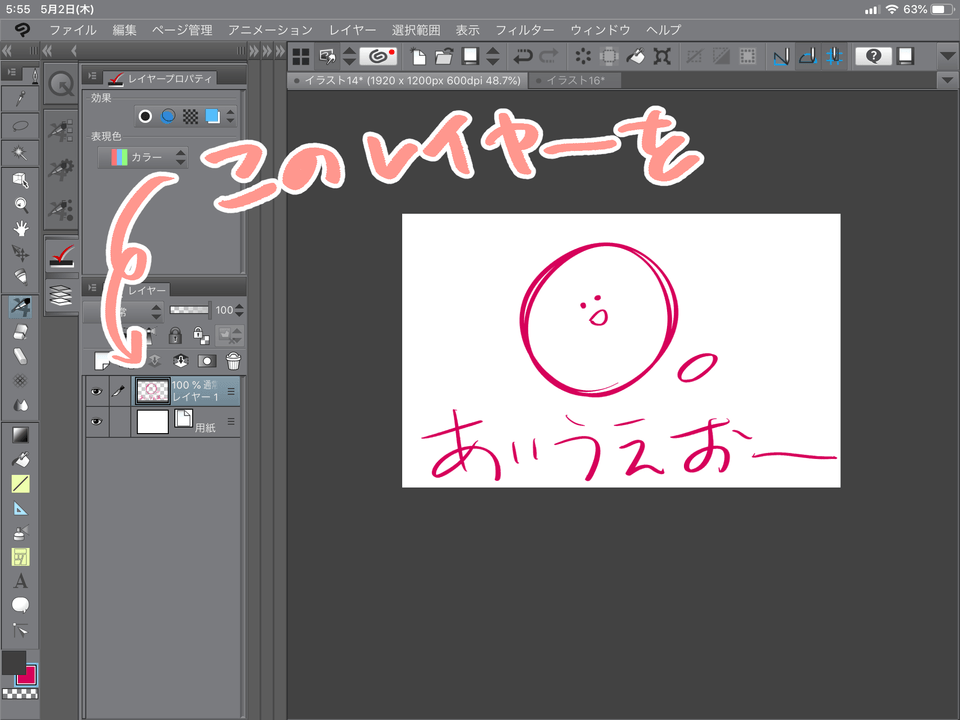
Ipad レイヤーコピーしたものを別キャンバスに貼り付けたい Clip Studio Ask

クリップスタジオ マスク機能 使い方解説 その1 レイヤーマスク Oyukihan S Blog 漫 パワー充電所
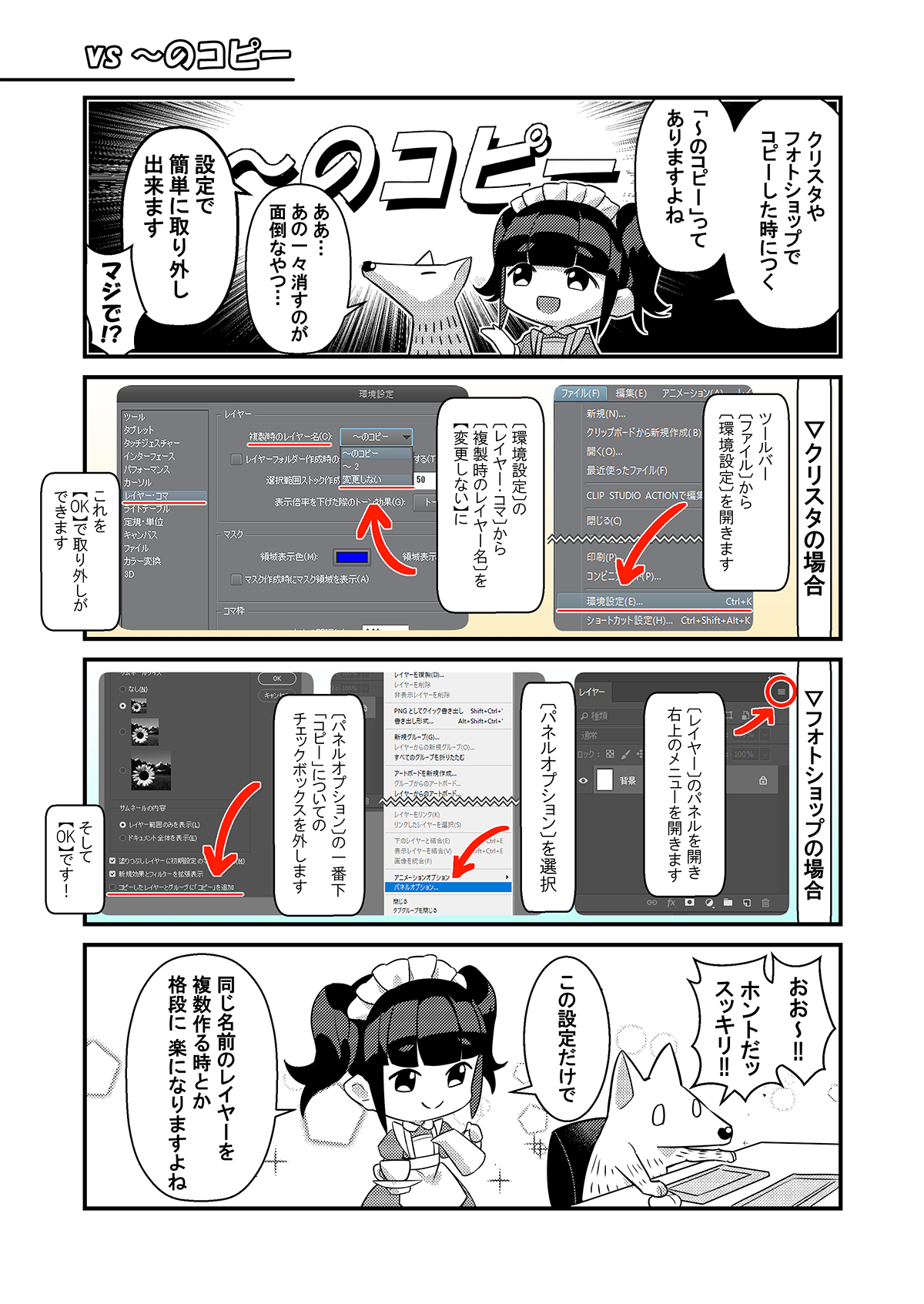
レイヤー整理のあれこれ漫画 Creative Klablog Klab株式会社
Clip Studio Paintで主線なしイラストの描き方 自己流 その2 Ichisaeki Com
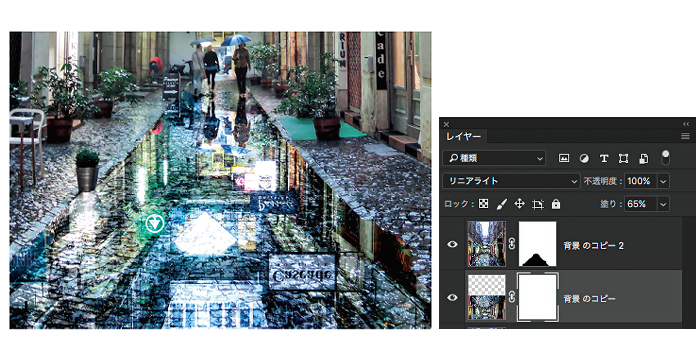
プロの写真加工術を紹介 歩道に反射する水たまりの映り込み イラスト マンガ描き方ナビ

どう使う クリスタのレイヤーマスク4つの使用例 山本電卓のマンガweb
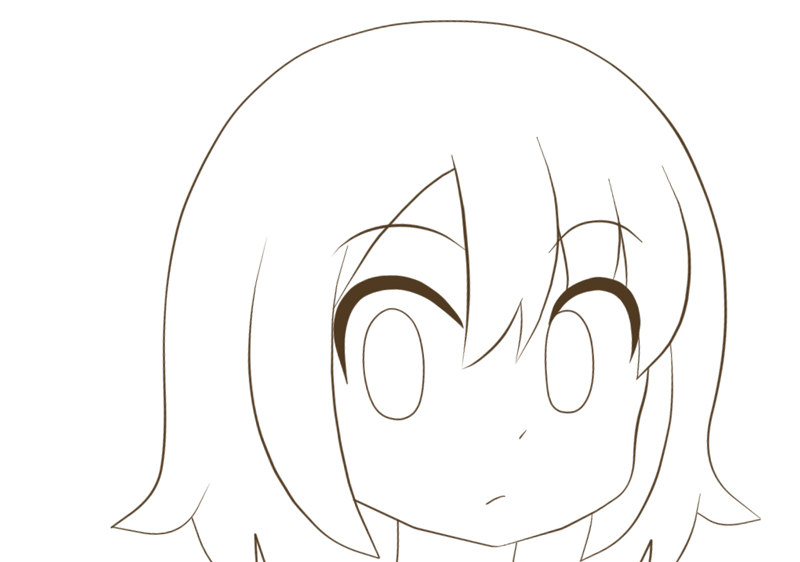
Clip Studio レイヤーマスクを使って色を塗る方法 マスク塗り ゆずゆろぐ
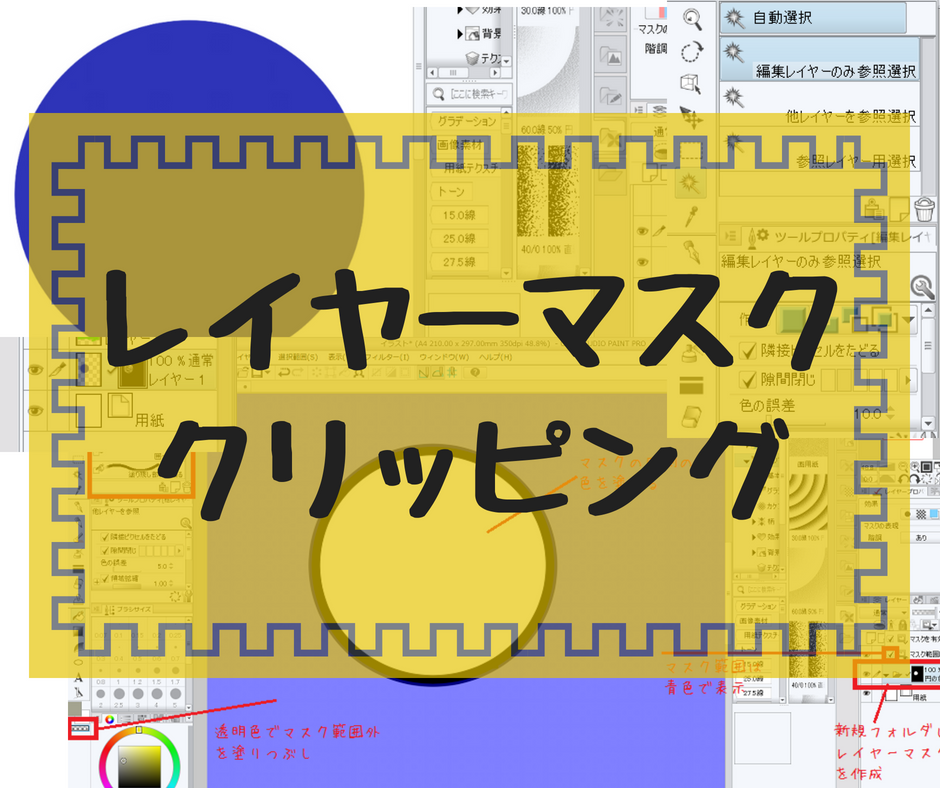
クリスタ便利機能 クリッピングとレイヤーマスク 和波の創作活動ブログ Xxfiction

Clip Studio Paint レイヤーの種類いろいろ 別冊へっこりーな
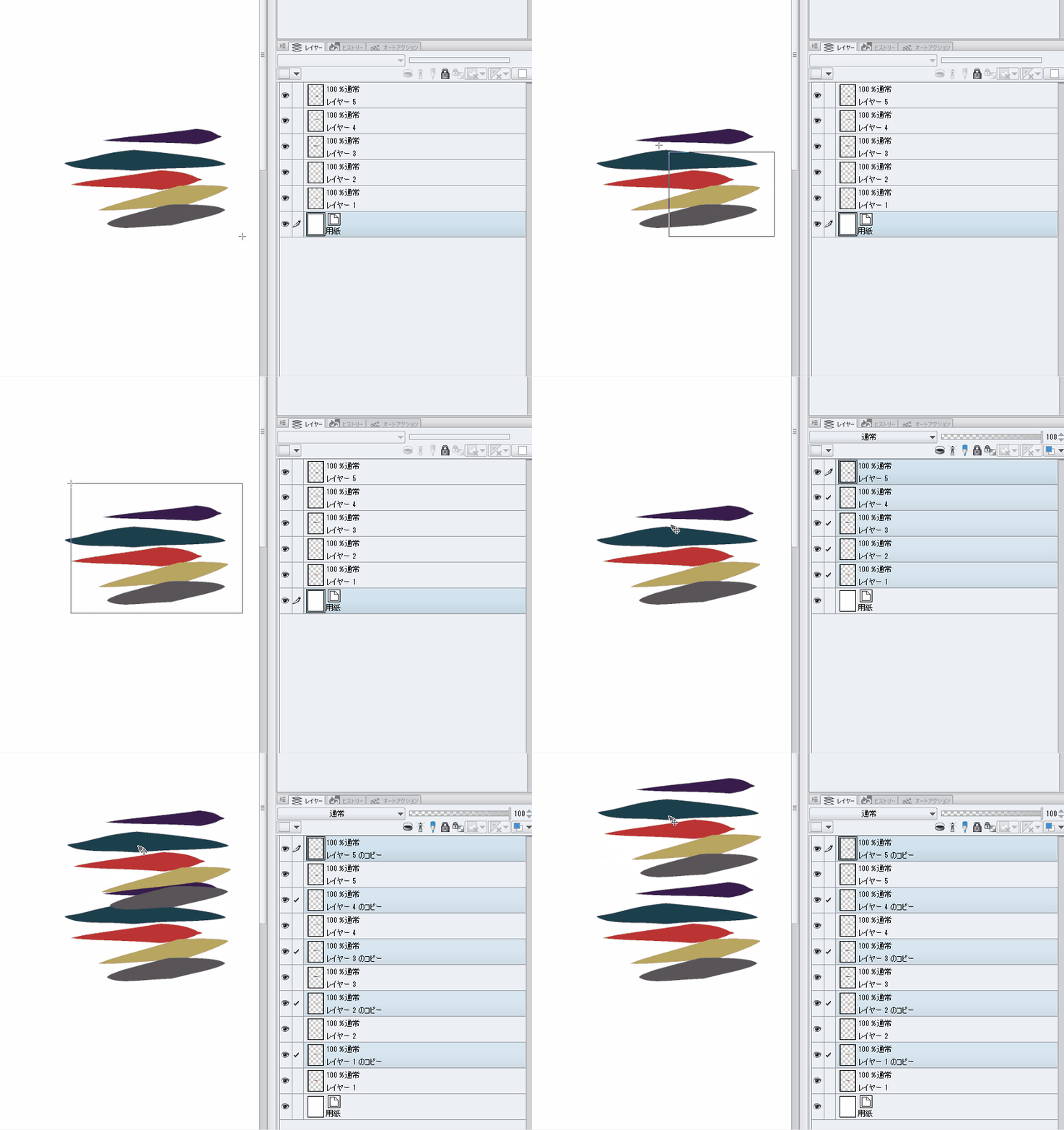
クリスタ Alt ドラッグ でコピーする方法
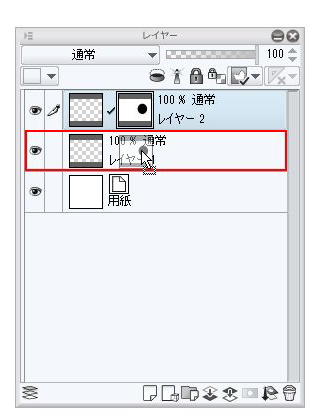
レイヤーマスクの複製 Clip Studio Paintの要望 不具合ボード Clip Studio
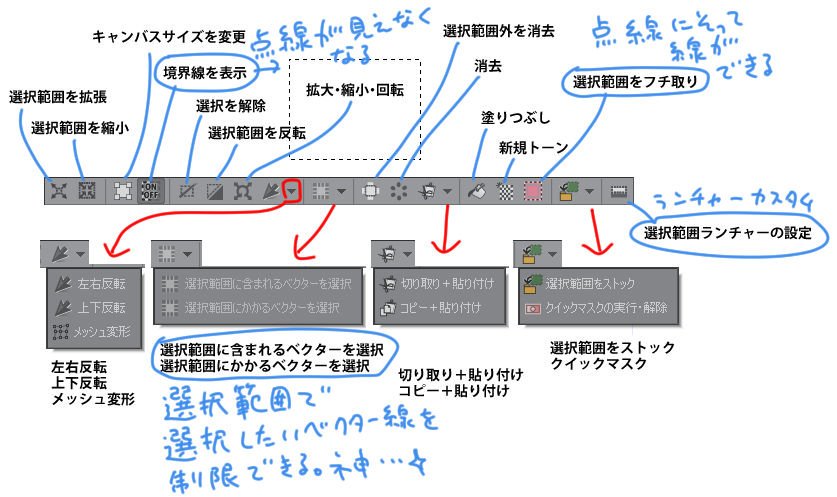
聖月 選択範囲ランチャーの機能 書き出してみました 前は選択範囲をマスクも入れてたのですが レイヤーパレットのマスク アイコンクリックで選択範囲外をマスク Alt アイコンクリックで選択範囲内をマスクできると知ってそちらが使い勝手良かったので

レイヤーマスクを使いこなす3 選択範囲 マスク 3 By Clipstudioofficial Clip Studio Tips

クリップスタジオ マスク機能 使い方解説 その1 レイヤーマスク Oyukihan S Blog 漫 パワー充電所

Clip Studio Paint 超便利 レイヤーマスク機能 Yukijinet

Amazon Com The Master Painter S Skill Perfect Master Character Paint Up Final Edition Clip Studio Paint Pro Ex Compatible With Download Bonus プロ絵師の技を完全マスター キャラ塗り上達術 決定版 対応 Japanese Japanese Manga Artist
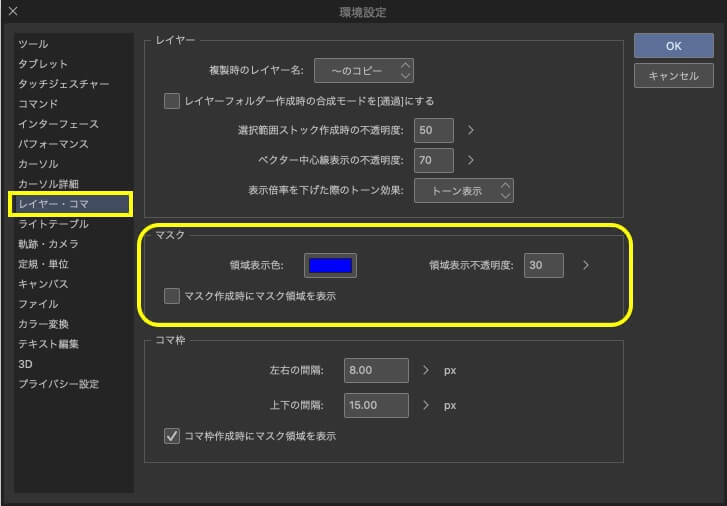
レイヤーマスクの作り方 Clip Studio のん屋の生活
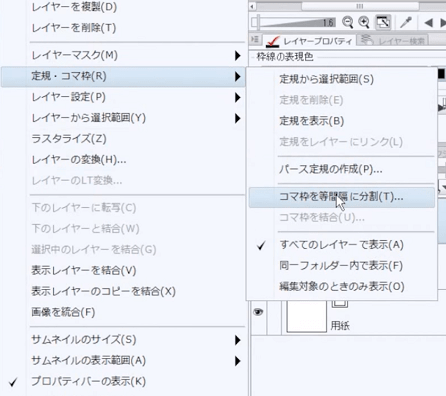
クリスタでのコマ 枠線の描き方講座 漫画家志望の方必見 お絵かき講座パルミー
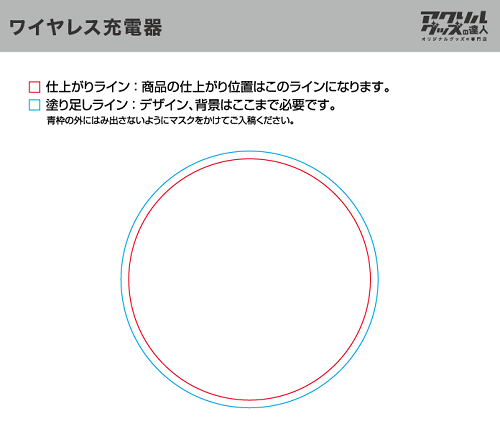
画像切り取り達人のススメ クリッピングマスクを使いこなそう アクリルグッズの達人

Clip Studio Paint レイヤーマスクを使う方法 眠いけど頑張る

Clip Studio Paint レイヤーマスクを使う方法 眠いけど頑張る
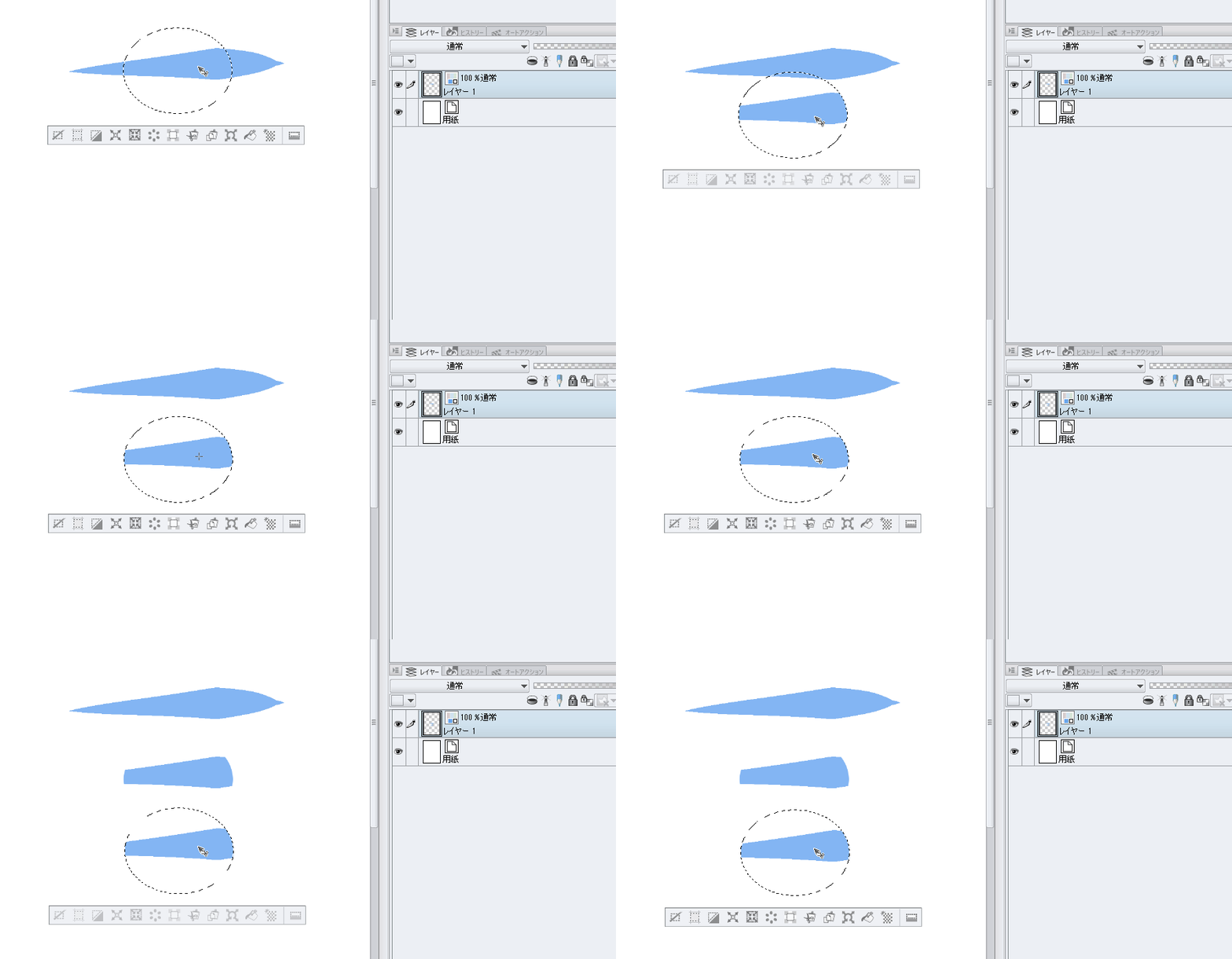
クリスタ Alt ドラッグ でコピーする方法

クリスタ Clip Studio Paint レイヤーパレットのアイコンが全部無い マンガ イラスト教室 絵美や
レイヤーマスクの作り方 Clip Studio のん屋の生活
Aiが自動で色塗り クリスタ自動彩色の使い方を簡単イラスト解説 イラスト 漫画 マンガ 教室 Egaco エガコ
クリップスタジオフォント使い方 テキストツールで絵と文字を組み合わせよう コンテアニメ工房
Photoshopのクリッピングマスク レイヤーマスクの使い方 Free Style

コマの一部を他のページに貼り付ける方法 コピペを使う マテリアルを使う 初心者でも安心 動画で使い方を1から解説するコミスタ講座15
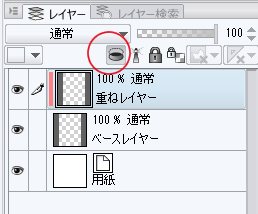
クリッピング マスク 活用しないとヤバいでしょ クリスタで色塗るならね
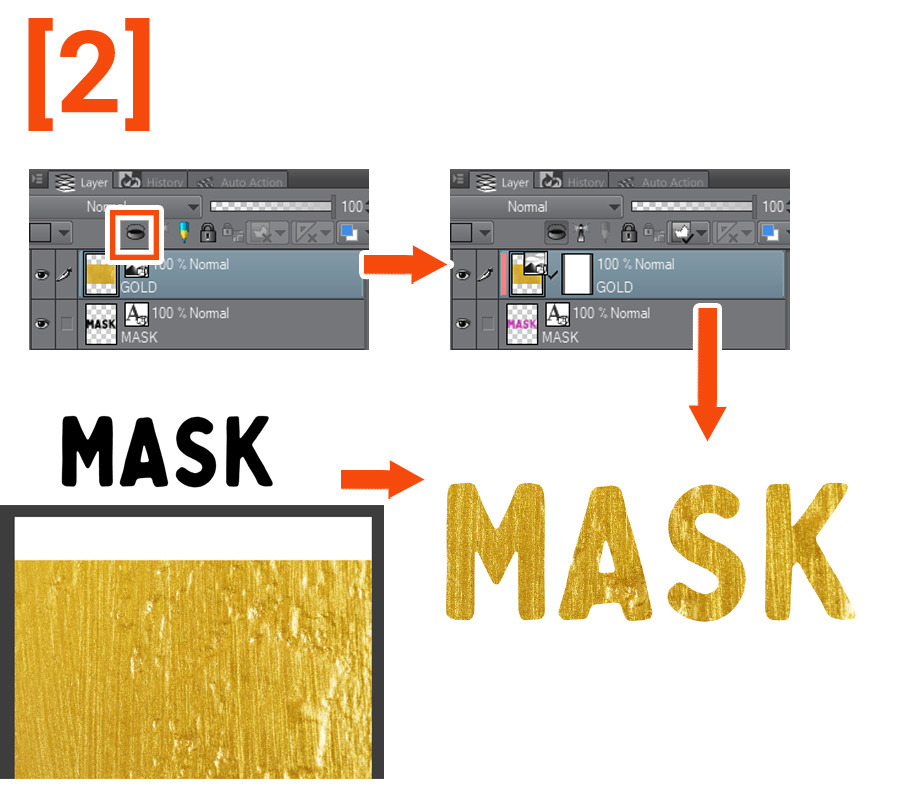
マスクの創造的な使用 ヒントとコツ By Mattlamp Clip Studio Tips

マスクの創造的な使用 ヒントとコツ By Mattlamp Clip Studio Tips
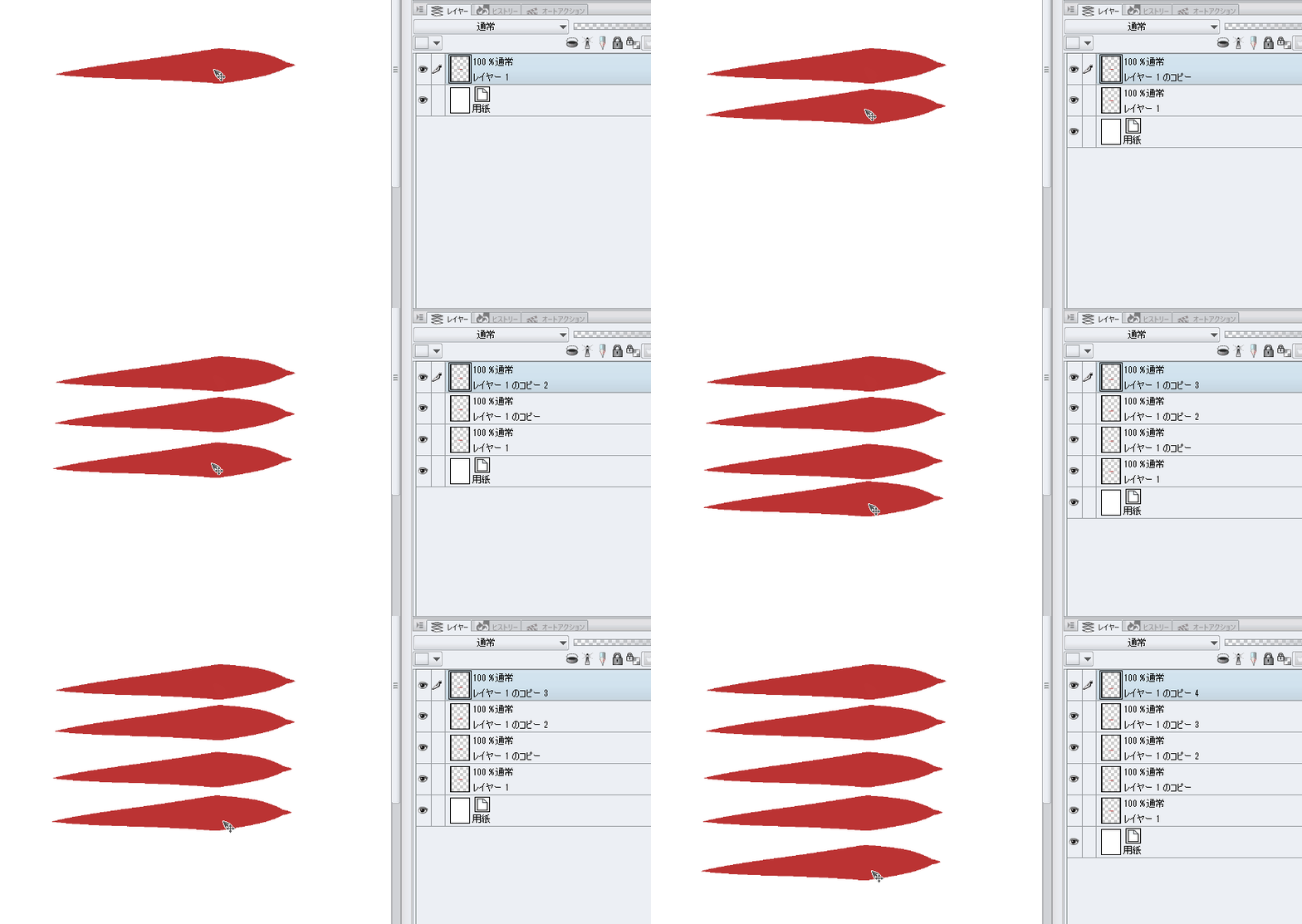
クリスタ Alt ドラッグ でコピーする方法


コメント
コメントを投稿